ディズニープラスのペアレンタルコントロール、
「設定項目が多くて、正直よく分からない…」と感じていませんか?
ジュニアモード・年齢による視聴制限・プロフィールPINなど、
子どもに安心して見せるための機能が用意されている一方で、
どれを使えばいいのか迷ってしまうという声も多いです。
この記事では、ディズニープラスのペアレンタルコントロールについて、
・それぞれの機能でできること
・ジュニアモードと年齢制限の違い
・家庭の状況に合ったおすすめ設定
を、実際の設定画面の流れをふまえてわかりやすく解説します。
「結局どう設定すればいいの?」という疑問が、
この記事を読み終える頃にはスッと解消されるはずです。
ディズニープラスのペアレンタルコントロールとは?
ディズニープラスのペアレンタルコントロールは、
子どもに見せる作品や機能を制限・管理するための仕組みです。
目的は、子どもを厳しく制限することではありません。
- 年齢に合わない作品を見せない
- 親の目が届かない場面でも安心して使わせる
- 家庭ごとに「ちょうどいい」視聴環境を作る
といった、安心して楽しむための環境づくりが目的です。
ディズニープラスでは、複数のペアレンタルコントロール機能を
家庭の状況や子どもの年齢に合わせて組み合わせて使えるのが大きな特徴です。
ディズニープラスのペアレンタルコントロール機能
まず全体像として、ディズニープラスのペアレンタルコントロールには、
全部で5つの設定項目があります。
- ジュニアモード
- 年齢による視聴制限
- 年齢制限の設定がないライブコンテンツの制限
- プロフィールPIN(暗証番号)
- 新規のプロフィール作成を制限する
このうち、1~4は「プロフィールごと」に設定する項目、
5はアカウント全体にかかる設定になります。
設定画面を見ると項目が多く感じますが、
それぞれ役割がまったく違うため、順番に理解すれば難しくありません。
「ジュニアモードと年齢制限はどう違うの?」と迷う方も多いですが、
このあと1つずつ具体的に解説していきます。
ご家庭の状況に合った設定が自然と見えてくるので、
ぜひこのまま読み進めてみてくださいね。
ディズニープラスの「ジュニアモード」とは?
ジュニアモードは、子ども向け作品だけが表示される専用モードです。
操作できる範囲そのものが子ども向けに制限されるため、
誤って大人向け作品にたどり着いてしまう心配がありません。
ジュニアモードでできること
ジュニアモードをONにすると、次のような状態になります。
- 子ども向け作品のみが表示される
- 検索結果もキッズ向けコンテンツに限定される
- 画面デザインがシンプルで、直感的に操作しやすくなる
操作ミスで大人向け作品に進んでしまう心配がなく、
未就学児でも安心して使わせやすいのが大きな特徴です。
ジュニアモードでできないこと
一方で、ジュニアモードには次のような制限もあります。
- 少し年上向けの作品も表示されなくなる
- 家庭によっては「見せたい作品が検索に出てこない」ことがある
「すべてを制限する」モードのため、
お子さんの成長段階によっては物足りなく感じる場合もあります。
ジュニアモード設定が向いている家庭
次のようなご家庭には、ジュニアモードが特に向いています。
- 未就学児(目安:3歳頃まで)が中心
- まだ作品選びを子どもに任せたくない
- まずは「完全に安全な状態」を作りたい
「とにかく安心第一で使わせたい」という場合は、
最初に設定しておくと失敗しにくいモードです。
ジュニアモードの設定方法・解除方法
ジュニアモードは、子ども用プロフィールを作成し、プロフィール編集画面から設定できます。
新規プロフィール作成時と、すでに子ども用プロフィールがある場合で
手順が少し異なるため、画像付きで詳しい手順を下でまとめています。
実際の画面を見ながら設定したい方は、ぜひ参考にしてください。
ディズニープラスの「年齢による視聴制限」とは?
「年齢による視聴制限」は、
作品ごとに設定されている対象年齢に応じて、視聴できる範囲を制限する機能です。
ジュニアモードとは違い、
大人と同じ画面(UI)のまま、見られる作品だけを制限できるのが特徴です。
ディズニープラスの制限レベルは5段階
ディズニープラスでは、すべての作品に対象年齢(制限レベル)が設定されています。
| G | 全年齢に適する |
| PG | 12歳未満の子どもが視聴する場合は 保護者による指導・助言を推奨 |
| 12+ | 12歳以上が対象 |
| 15+ | 15歳以上が対象 |
| 18+ | 18歳以上が対象 |
この制限レベルをプロフィールごとに設定することで、
年齢に合わない作品が自動的に表示されなくなります。
作品ごとの対象年齢(制限レベル)の確認方法
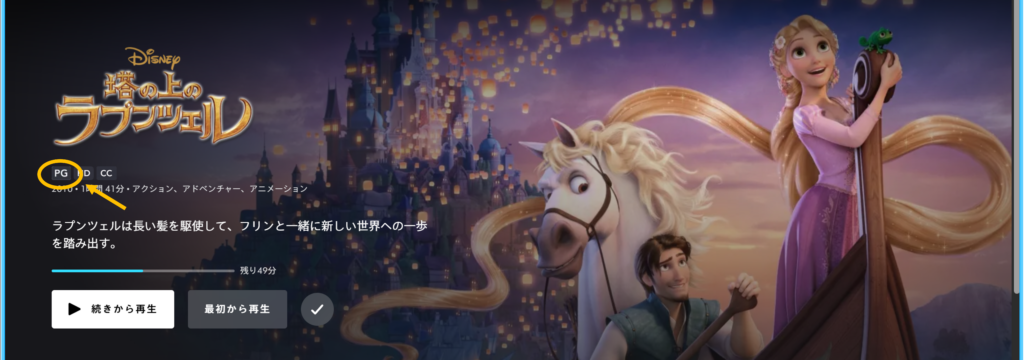
作品の対象年齢は、
検索結果に表示されるタイトルの下や、動画を再生する前の詳細画面で確認できます。
「この作品は何歳向け?」と迷ったときは、再生前に一度チェックしておくと安心です。
ジュニアモードとの違い
- ジュニアモード
→ 子ども向けに世界(画面・検索結果そのもの)を切り替える - 年齢による視聴制限
→ 大人と同じ画面のまま、見られる作品だけを制限する
「安全性重視か」「自由度重視か」で、選ぶべき設定が変わります。
どちらを使えばいい?
- 未就学児(目安:3歳頃まで)
→ ジュニアモード - 好みがはっきりしてきた/見たい作品が増えてきた
→ 年齢による視聴制限
最初はジュニアモード、
成長に合わせて年齢制限に切り替える、という使い方もおすすめです。
「年齢による視聴制限」の設定方法
年齢による視聴制限は、
子ども用プロフィールを作成し、プロフィール編集画面から設定できます。
※ 親子でプロフィールを分けず、同じプロフィールを使う場合は、
新たに子ども用プロフィールを作成する必要はありません。
新規プロフィール作成時と、すでに子ども用プロフィールがある場合では、設定手順が少し異なります。
そのため、画像付きで詳しい設定手順を下にまとめています。
実際の画面を見ながら設定したい方は、ぜひ参考にしてみてください。
「年齢制限の設定がないライブコンテンツの制限」とは?
ディズニープラスのペアレンタルコントロールには、
「年齢制限の設定がないライブコンテンツ」を制限する項目があります。
少しわかりにくい名前ですが、これは ライブ配信(生放送)に関する安全設定です。
この設定で何が制限されるの?
この設定をOFFにすると、そのプロフィールでは
年齢制限が設定されていないライブ配信コンテンツを視聴できなくなります。
ライブ配信や、それに付随する番組・広告には、
地域の規制で許可されている場合、
- 大人向けのテーマ
- 子ども向けではない製品やサービス
が含まれる可能性があります。
そのため、子どもに安心して見せたい場合は、OFFにしておくのがおすすめです。
初期設定はどうなっている?
ジュニアモードに設定されているプロフィールを除き、
「年齢制限の設定がないライブコンテンツ」はデフォルトでONになっています。
つまり、特に設定を変更していない場合、 子ども用プロフィールでもライブ配信が表示される可能性があります。
どんな家庭にOFFがおすすめ?
- 未就学児・小学生が利用するプロフィール
- 基本的にアニメや映画だけ見せたい
- ライブ配信を使う予定がない
このような場合は、OFFにしておくとより安心です。
補足:ジュニアモードとの関係
なお、ジュニアモードがONのプロフィールでは、
この「年齢制限の設定がないライブコンテンツ」は
そもそも視聴対象外となっています。
ジュニアモードを使っていない子ども用プロフィールの場合に、
特に意識して確認しておきたい設定項目です。
「年齢制限の設定がないライブコンテンツ」の設定方法
プロフィール編集画面から設定できます。手順は下にまとめているので参考にしてください。
ディズニープラスの「プロフィールPIN」とは?
プロフィールPIN(暗証番号)とは、
特定のプロフィールに4桁の暗証番号を設定し、他のユーザーが勝手にアクセスできないようにする機能です。
PINを設定すると、Disney+でプロフィールを切り替える際に
暗証番号の入力が必要になります。
プロフィールPINでできること
- 子どもが親のプロフィールに切り替えるのを防ぐ
- 年齢制限やジュニアモードの設定を勝手に変更されないようにする
- 視聴履歴・おすすめ表示を守る
特に、子どもが操作に慣れてくると
「気づいたら大人向け作品が表示されていた…」というケースも起こりがちです。
プロフィールPINは、そうした誤操作・意図しない視聴を防ぐための“最後のストッパー”になります。
設定したほうがいい家庭のケース
- 子ども用・親用でプロフィールを分けている
- 兄弟姉妹で複数のプロフィールを使っている
- 子どもがリモコンやタブレット操作に慣れてきた
- 年齢制限やペアレンタル設定をしっかり守りたい
こうした家庭では、プロフィールPINを設定しておくと安心感が大きく変わります。
設定しなくてもよいケース
- まだ自分で操作できない年齢
- 常に親がそばで操作している
- プロフィールを1つしか使っていない
この場合は、無理に設定しなくても問題ありません。
必要になったタイミングで、あとから設定することも可能です。
プロフィールPINの管理について
プロフィールPINは、
[プロフィールを編集]画面からいつでも設定・変更が可能です。
「設定したけど忘れてしまった」という場合でも、
アカウント管理画面から再設定できるので安心してください。
ペアレンタルコントロールをより確実に機能させたい場合は、
ジュニアモードや年齢制限とあわせてPIN設定を使うのがおすすめです。
プロフィールPINは、
特定のプロフィールに暗証番号をかける機能です。
プロフィールPIN(暗証番号)の設定方法
プロフィール編集画面から設定できます。手順は下にまとめているので参考にしてください。
ディズニープラスの「新規のプロフィール作成を制限する」とは?
「新規のプロフィール作成を制限する」とは、
他のユーザーが勝手に新しいプロフィールを作成できないようにする機能です。
この設定をONにすると、
新しくプロフィールを追加する際にアカウントのパスワード入力が必須になります。
この設定でできること
- 子どもが勝手に新しいプロフィールを作るのを防ぐ
- 年齢制限やペアレンタル設定をすり抜けられないようにする
- プロフィール数が増えすぎるのを防ぐ
一見すると影響が少なそうに見えますが、
実はペアレンタルコントロールを守るうえで重要な設定です。
なぜ制限したほうがいいの?
プロフィールを新しく作成すると、
初期状態では制限がゆるいプロフィールができてしまうことがあります。
その結果、
・年齢制限がかかっていない ・ジュニアモードがOFF といった状態で使われてしまう可能性もあります。
新規プロフィール作成を制限しておけば、
必ず親が内容を確認したうえでプロフィールを追加できるようになります。
設定したほうがいい家庭のケース
- 子どもがプロフィール切り替え・操作に慣れてきた
- 兄弟姉妹で複数プロフィールを使っている
- ペアレンタルコントロール設定を確実に守りたい
こうした家庭では、
プロフィールPINとあわせてONにしておくと安心です。
プロフィールPINとの違い
混同しやすいですが、役割は少し異なります。
- プロフィールPIN:既存のプロフィールへのアクセスを守る
- 新規プロフィール作成の制限:新しい抜け道を作らせない
どちらも設定しておくことで、
ペアレンタルコントロールをより確実に機能させることができます。
があります。
「新規のプロフィール作成の制限」設定方法
アカウント管理画面から設定できます。手順は下にまとめているので参考にしてください。
1.「アカウント」をタップ。
2.「新規のプロフィール作成を制限する」をONにすると、パスワードの入力を求められます。
3.ディズニープラスに登録しているパスワードを入力し、「続ける」をタップ。
4.自動的にアカウントの管理画面に戻るため、「新規のプロフィール作成を制限する」がONになっていれば設定完了です。
ペアレンタルコントロール各種機能の設定方法・解除方法
ジュニアモードの設定方法
<子ども用プロフィール未作成の場合>
① 「プロフィールを追加」をタップ。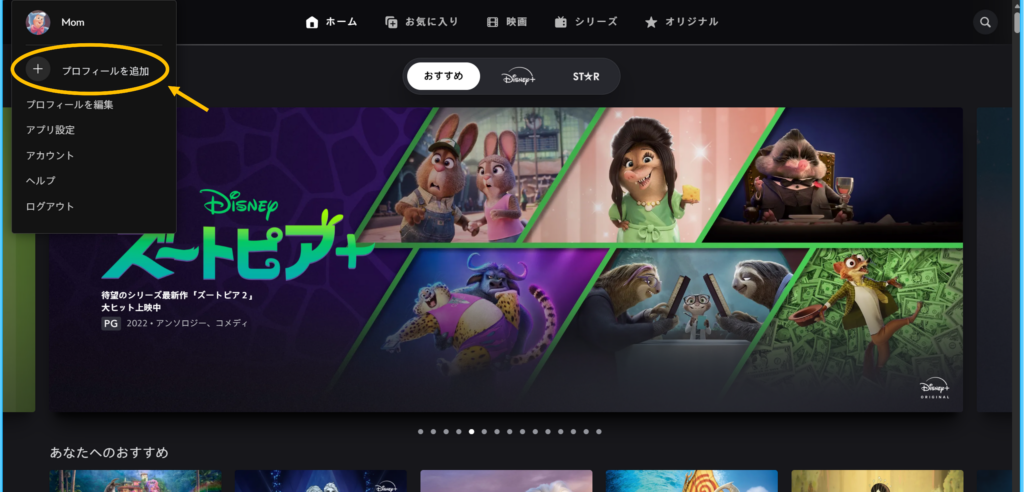
② お好みのアバターを選択。
③「プロフィール名」を入力、「ジュニアモード」をON、「保存」をタップして設定完了です。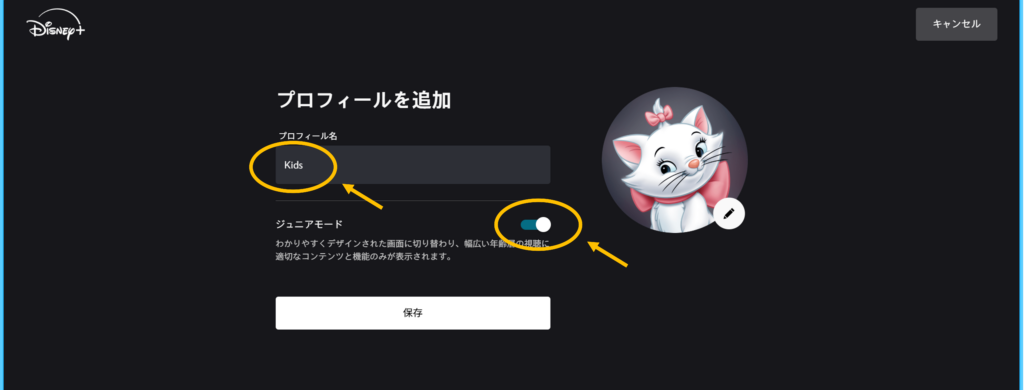
<子ども用プロフィールを既に持っている場合>
① 「プロフィールを編集」をタップ。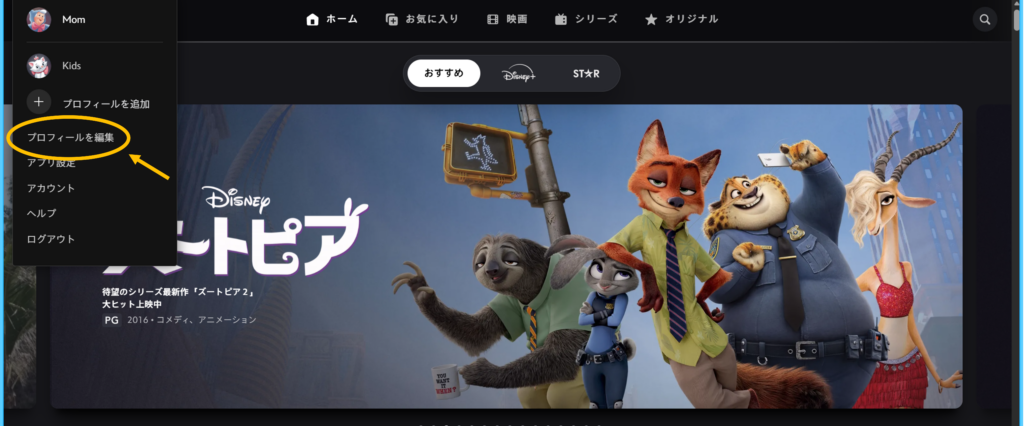
② 編集するプロフィール(子ども用プロフィール)を選択。
③「ジュニアモード」をON、「完了」をタップして設定完了です。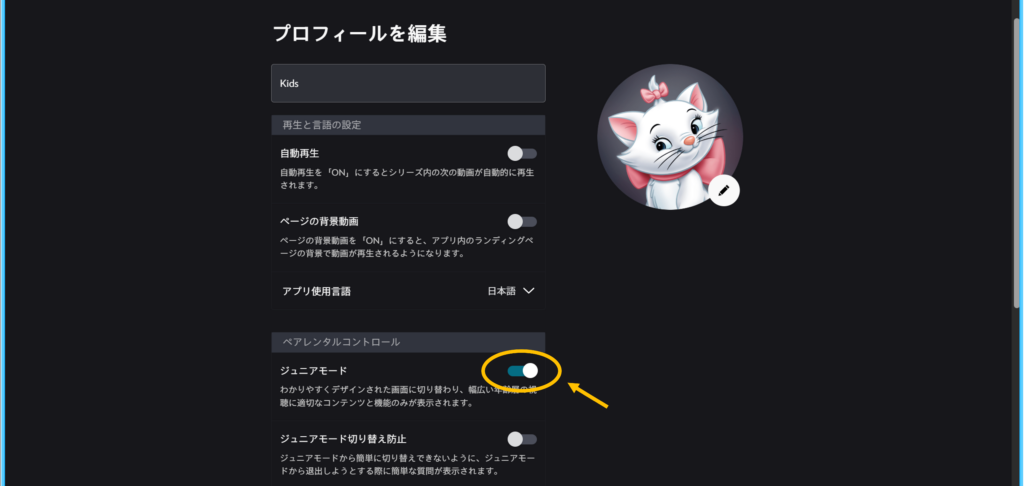
ジュニアモードの解除方法
① 「プロフィールを編集」をタップ。
② 編集するプロフィール(子ども用プロフィール)を選択。
③「ジュニアモード」をOFFにすると、パスワードの入力を求められます。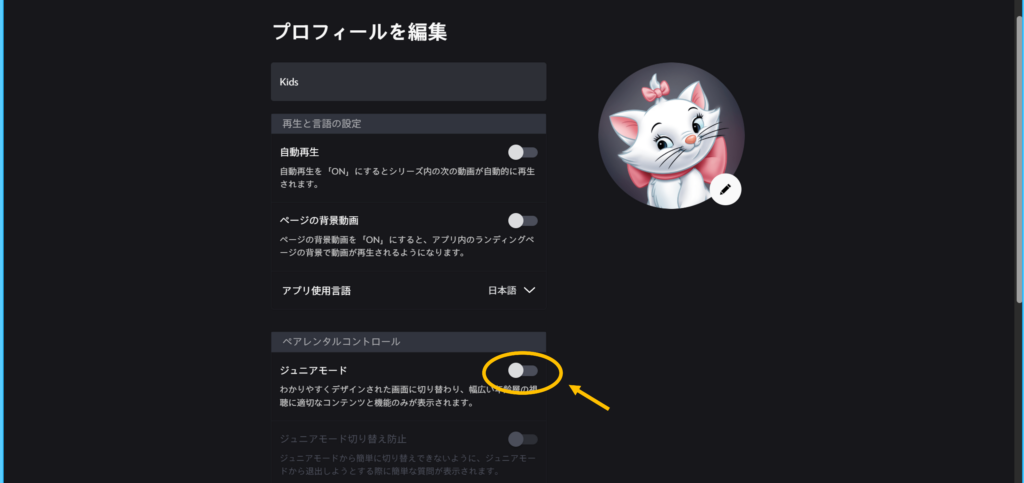
④ディズニープラスに登録しているパスワードを入力し、「続ける」をタップ。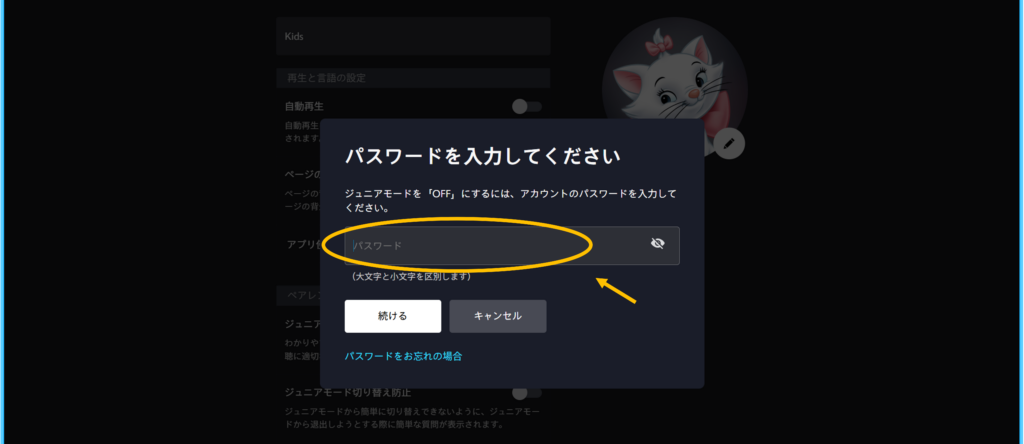
⑤自動的にプロフィール編集画面に戻るため、「ジュニアモード」がOFFになっていることを確認し、「完了」をタップして設定完了です。
「年齢による視聴制限」の設定方法
<子ども用プロフィール未作成の場合>
① 「プロフィールを追加」をタップ。
② お好みのアバターを選択。
③「プロフィール名」を入力、「保存」をタップ。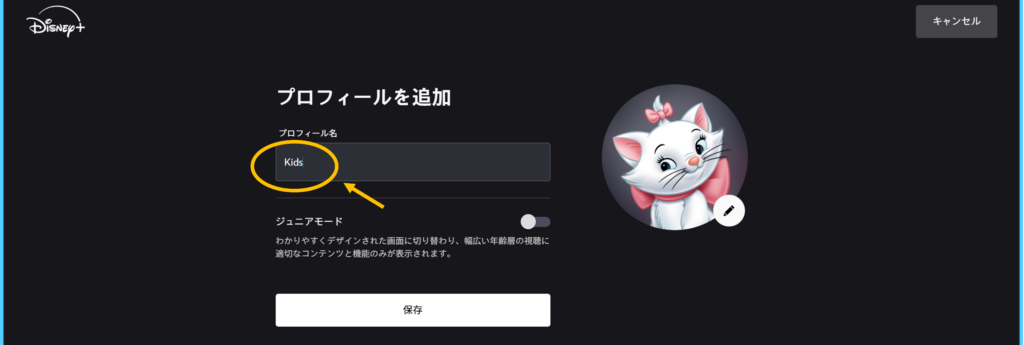
④設定に関する案内が表示されますが、ひとまず「後で」をタップ。以降は<子ども用プロフィールを既に持っている場合>と同じ手順で設定を行います。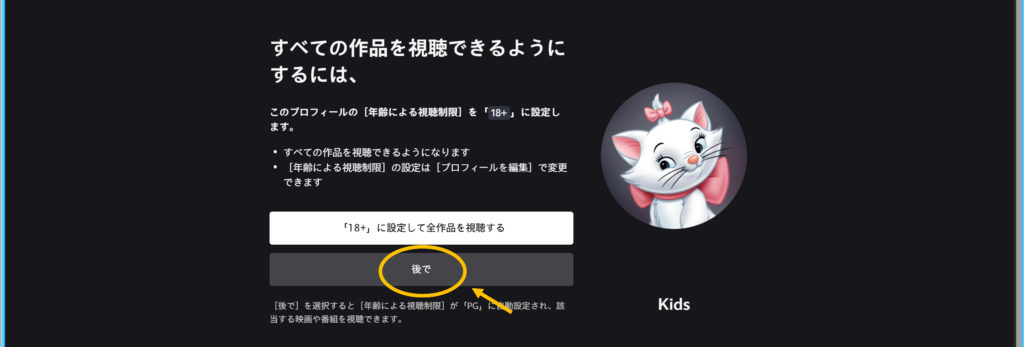
<子ども用プロフィールを既に持っている場合>
① 「プロフィールを編集」をタップ。
② 編集するプロフィール(子ども用プロフィール)を選択。
③「年齢による視聴制限」をタップすると、パスワードの入力を求められます。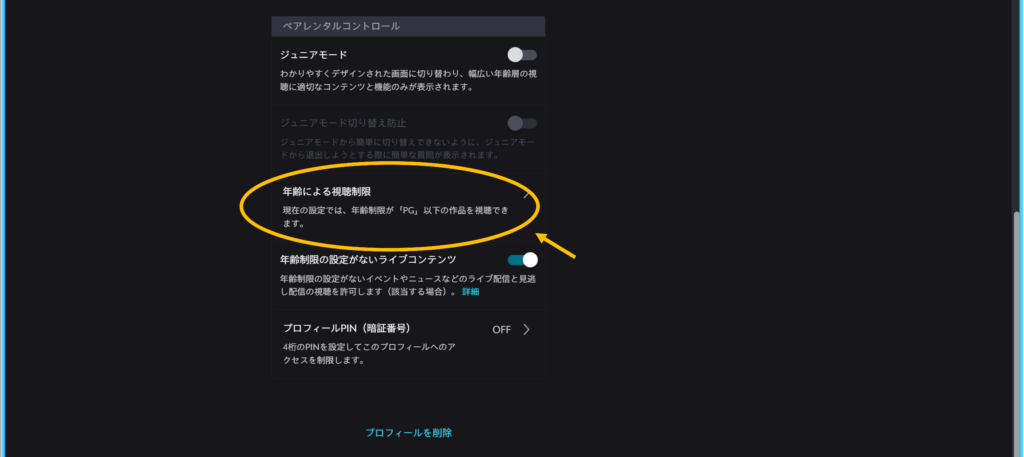
④ディズニープラスに登録しているパスワードを入力し、「続ける」をタップ。
⑤5段階の中から制限レベルを選択し、「保存」をタップ。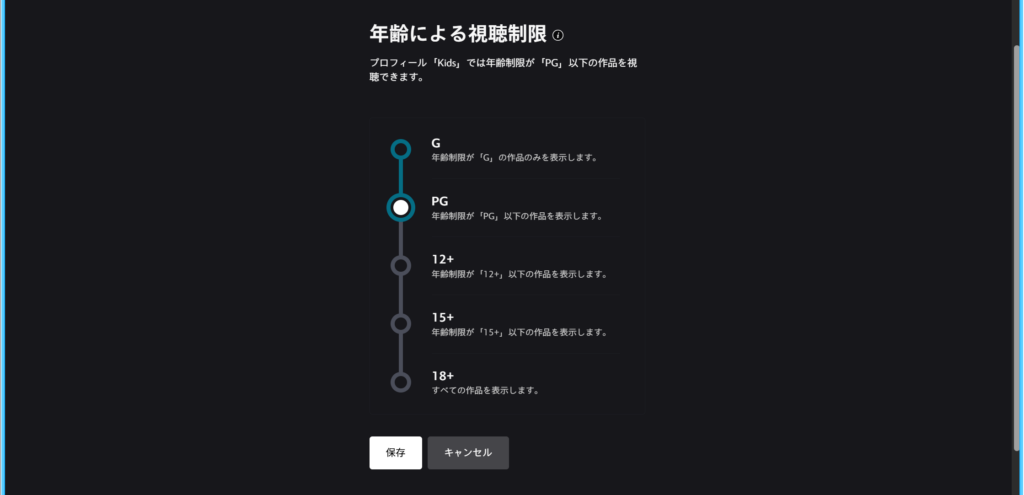
⑥自動的にプロフィール編集画面に戻るため、「年齢による視聴制限」が選択した制限レベルになっていることを確認し、「完了」をタップして設定完了です。
「年齢制限の設定がないライブコンテンツ」の設定方法
①「プロフィールを編集」をタップ。
②子ども用プロフィールを選択。(子ども用プロフィールを分けていない場合はいつも使用しているプロフィールを選択。)
③「年齢制限の設定がないライブコンテンツ」をOFFに。
④「完了」をタップして設定完了です。
プロフィールPIN(暗証番号)の設定方法
①「プロフィールを編集」をタップ。
②プロフィールPINを設定したいプロフィールを選択。
③「プロフィールPIN(暗証番号)」を選択すると、パスワードの入力が求められます。ディズニープラスに登録しているパスワードを入力し、「続ける」をタップ。
④パスワードを入力し、「保存」をタップ。
⑤自動的にプロフィール編集画面に戻るため、「プロフィールPIN(暗証番号)」がONになっていることを確認し、「完了」をタップして設定完了です。
「新規のプロフィール作成の制限」設定方法
①「アカウント」をタップ。
②「新規のプロフィール作成を制限する」をONにすると、パスワードの入力を求められます。
③ディズニープラスに登録しているパスワードを入力し、「続ける」をタップ。
④自動的にアカウントの管理画面に戻るため、「新規のプロフィール作成を制限する」がONになっていれば設定完了です。
ペアレンタルコントロール設定後に「見れない・検索に出ない」時の対処法
ペアレンタルコントロールを設定したあと、
「見たい作品が検索しても出てこない」「昨日まであった作品が消えた」
と感じることがあります。
ほとんどの場合、原因は設定ミスではなく「プロフィールや制限の影響」です。
まずは、次のポイントを確認してみてください。
よくある原因はこの3つ
- ジュニアモードがONになっている
→ 子ども向け作品以外は、検索結果にも表示されません。 - 年齢による視聴制限が想定より低く設定されている
→ 対象年齢に合わない作品は、自動的に非表示になります。 - 親プロフィールと子どもプロフィールを混同している
→ プロフィールごとに、見られる作品が大きく異なります。
「作品が消えた!」と思ったときは、
まず「どのプロフィールで見ているか」を確認するのがいちばんの近道です。
多くの場合、プロフィールを切り替えるか、ジュニアモード・年齢制限を見直すことで解決します。
よくある質問(FAQ)
Q. プロフィールPIN(暗証番号)を忘れたらどうなりますか?
→ アカウント管理画面から、パスワードを使って再設定できます。
Q. プロフィールはいくつ作れますか?
→ 最大7つまで作成可能です。
家族それぞれにプロフィールを分けて使うことができます。
まとめ|ペアレンタルコントロールを使えば安心して子どもに見せられる
ディズニープラスのペアレンタルコントロールは、
「制限するための機能」ではなく、子どもが安心して楽しむための仕組みです。
- 家庭ごとに最適な設定は違う
- 最初はシンプルな設定でOK
- 子どもの成長に合わせて調整すればいい
すべてを完璧に設定する必要はありません。
「今の年齢に合った安全な状態」を作ることが、いちばん大切です。
迷ったら、
・未就学児なら ジュニアモード
・好みがはっきりしてきたら 年齢による視聴制限
から始めてみてください。
無理なく、安心して、
家族みんなが気持ちよく使える環境を、少しずつ整えていきましょう。
コメント